
Von Ihrer Datei zum eigenen Buch
PDF als Buch drucken.
Aus digital wird echt.
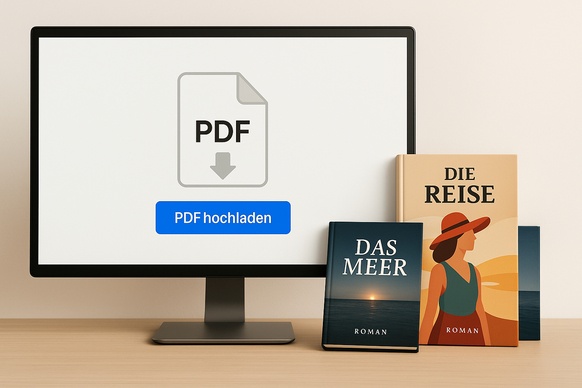
Ihre PDF wird zum gebundenen Buch – als Einzelstück oder in kleiner Auflage.
Wählen Sie Format, Papier und Bindung. Laden Sie anschließend Inhalt und Cover als PDF hoch. Hier finden Sie die wichtigsten Hinweise zur Vorbereitung Ihrer Druckdateien.
Ab 1 Exemplar Softcover & Hardcover PDF-Upload
01 PDF vorbereiten
So wird Ihre PDF druckfertig
Sechs Punkte, die Sie vor dem Upload prüfen sollten. Die vollständige Anleitung finden Sie im PDF-Leitfaden.
Schriften einbetten
Alle verwendeten Schriften müssen in der PDF eingebettet sein. So bleibt Ihr Layout auf jedem System identisch.
Format + 3 mm Beschnitt
Legen Sie Ihre Seiten im Endformat plus 3 mm Beschnitt an. Bei DIN A5 also 154 × 216 mm statt 148 × 210 mm.
Mindestens 300 dpi
Bilder sollten mindestens 300 dpi Auflösung haben. Bei niedrigerer Auflösung können Bilder unscharf gedruckt werden.
CMYK für Farbe
Farbige PDFs am besten im CMYK-Farbraum. RGB wird automatisch umgerechnet, kann aber Farbabweichungen verursachen.
Gerade Seitenzahl
Die Seitenzahl muss durch 2 teilbar sein (4, 6, 8, …). Ungerade Seiten werden durch eine Leerseite ergänzt.
Keine Schnittmarken
Exportieren Sie Ihre PDF ohne Schnittmarken, Farbkontrollstreifen oder Passermarken. Wir setzen diese automatisch.
02 Die Ausstattung wählen
So wird aus Ihrer PDF Ihr Buch
Ihre PDF wird bei uns zum gedruckten Buch. Wir drucken digital, prüfen jedes Exemplar und verwenden FSC/PEFC-zertifizierte Papiere.
Hochwertiger Digitaldruck
Brillante Farben, scharfe Texte
Softcover & Hardcover
Geklebt oder genäht
FSC/PEFC-zertifiziert
Nachhaltige Papiere
Handgeprüfte Qualität
Jedes Buch wird einzeln geprüft

03 Schritt für Schritt
In vier Schritten zum Druck
Von der PDF zum gedruckten Buch – so funktioniert der Upload bei PodBuchdruck.
- 01
Ausstattung konfigurieren
Wählen Sie Format, Papier, Farbigkeit und Bindung. Der Preis erscheint direkt.
- 02
Inhalt-PDF hochladen
Laden Sie Ihre Inhalts-PDF hoch. Das System prüft Auflösung, Schriften und Format.
- 03
Cover-PDF hochladen
Laden Sie Ihr Cover als separate PDF. Nutzen Sie unseren Umschlagrechner für die richtige Größe.
- 04
Vorschau & Bestellung
Vorschau prüfen, Bestellung aufgeben. Nach Zahlungseingang startet die Produktion.
04 Praktische Helfer
Hilfreiche Tools für Ihre PDF
Mit diesen kostenlosen Tools bereiten Sie Ihre PDF für den Druck vor.
05 Gut zu wissen
Häufige Fragen zum PDF-Upload
Die häufigsten Fragen zu PDF-Anforderungen und Upload
Welche PDF-Anforderungen muss meine Datei erfüllen?
Ihre PDF sollte Schriften eingebettet haben, im richtigen Endformat plus 3 mm Beschnitt angelegt sein und eine Auflösung von mindestens 300 dpi für Bilder haben. Für Farbdruck empfehlen wir CMYK-Farbraum.
Kann ich meine PDF vor dem Druck prüfen lassen?
Ja, wir führen eine automatische Prüfung beim Upload durch. Auf Wunsch: manueller Datencheck mit Feedback. Kontakt aufnehmen.
Wie groß darf meine PDF-Datei maximal sein?
Die maximale Upload-Größe beträgt 500 MB pro Datei. Bei größeren Dateien Kontakt aufnehmen für andere Upload-Wege.
Kann ich eine Word-Datei statt einer PDF hochladen?
Nein, wir benötigen druckfertige PDF-Dateien. Word-Dokumente können Sie kostenlos als PDF exportieren – achten Sie dabei auf eingebettete Schriften. Eine Anleitung finden Sie in unserem PDF-Leitfaden.
Was passiert, wenn meine PDF Fehler enthält?
Unser System prüft Ihre PDF automatisch. Bei kritischen Fehlern wie fehlenden Schriften oder falscher Seitenzahl erhalten Sie eine Warnung und können die Datei anpassen und erneut hochladen.
Brauche ich separate PDFs für Cover und Inhalt?
Ja, Sie laden Cover und Inhalt als separate PDF-Dateien hoch. Das Cover als einseitige PDF (Vorderseite, Buchrücken, Rückseite in einer Datei), den Inhalt als mehrseitige PDF.
06 Weiterlesen
Weiterführende Ressourcen
Anleitungen und Hilfe für Ihr PDF-Buch
Der nächste Schritt
Ihre PDF ist bereit?
Konfigurieren Sie Ihr Buch und laden Sie Ihre Druckdateien hoch.
Fragen zu Ihrer PDF? Wir helfen Ihnen weiter →

